Nowość · portal dla biur rachunkowych
Dokumenty klientów przygotowują się same.
eBiuro.online to wspólne miejsce pracy biura rachunkowego i jego klientów. Klient przesyła dokument zdjęciem z telefonu, sztuczna inteligencja odczytuje z niego dane, a księgowy sprawdza je i jednym kliknięciem przekazuje do Comarch ERP Optima. Bez przepisywania, maili i teczek.
Mniej papieru i przepisywania, więcej czasu na doradztwo.
Dokumenty, faktury z KSeF, rozliczenia i rozmowy z klientem w jednym portalu — zintegrowanym z Comarch ERP Optima.
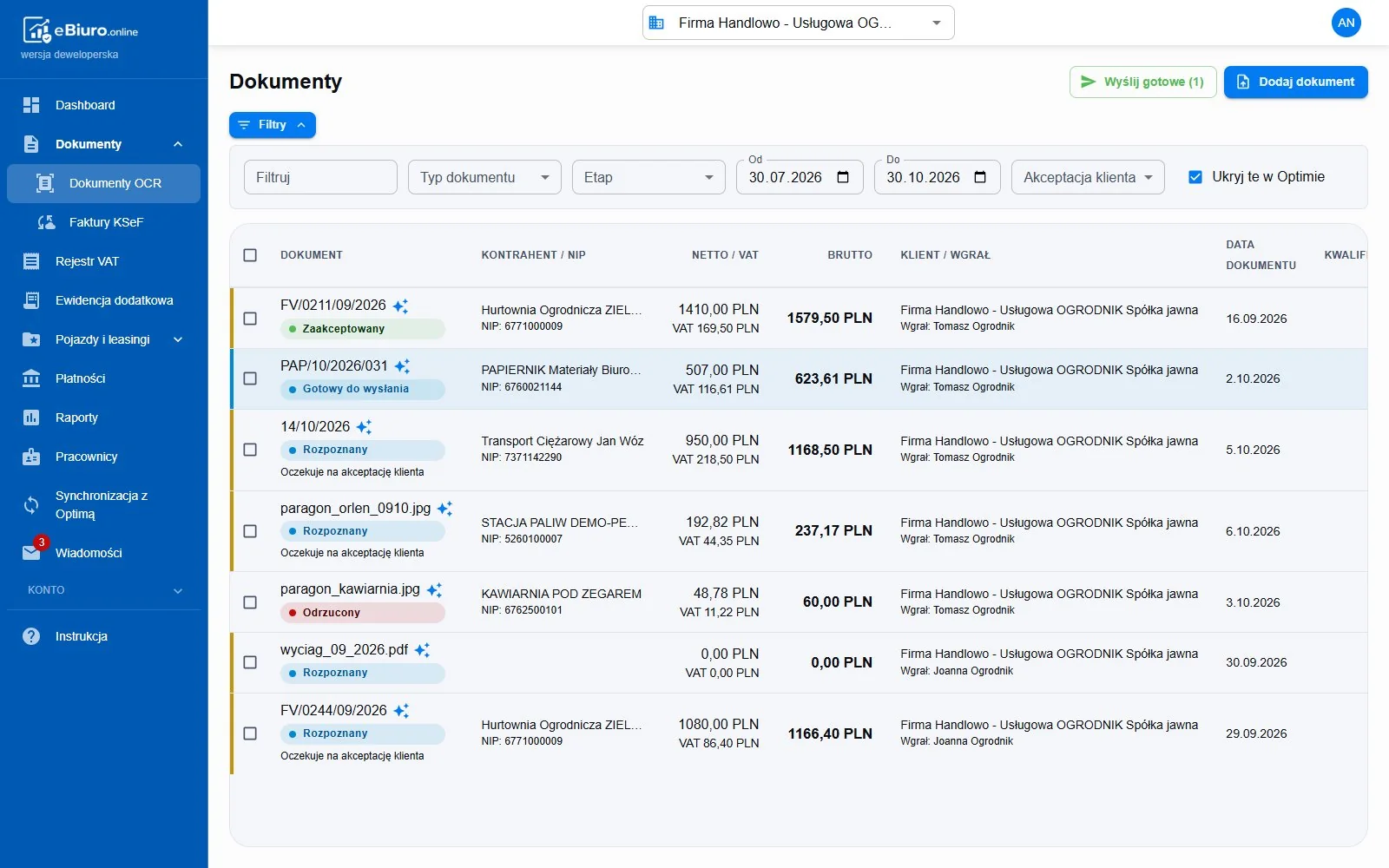
Dokumenty ze zdjęcia
Faktury, paragony, rachunki, umowy i wyciągi klient przesyła telefonem albo plikiem PDF — zamiast maili i teczek. Może wgrać kilka plików naraz.
Odczyt przez sztuczną inteligencję
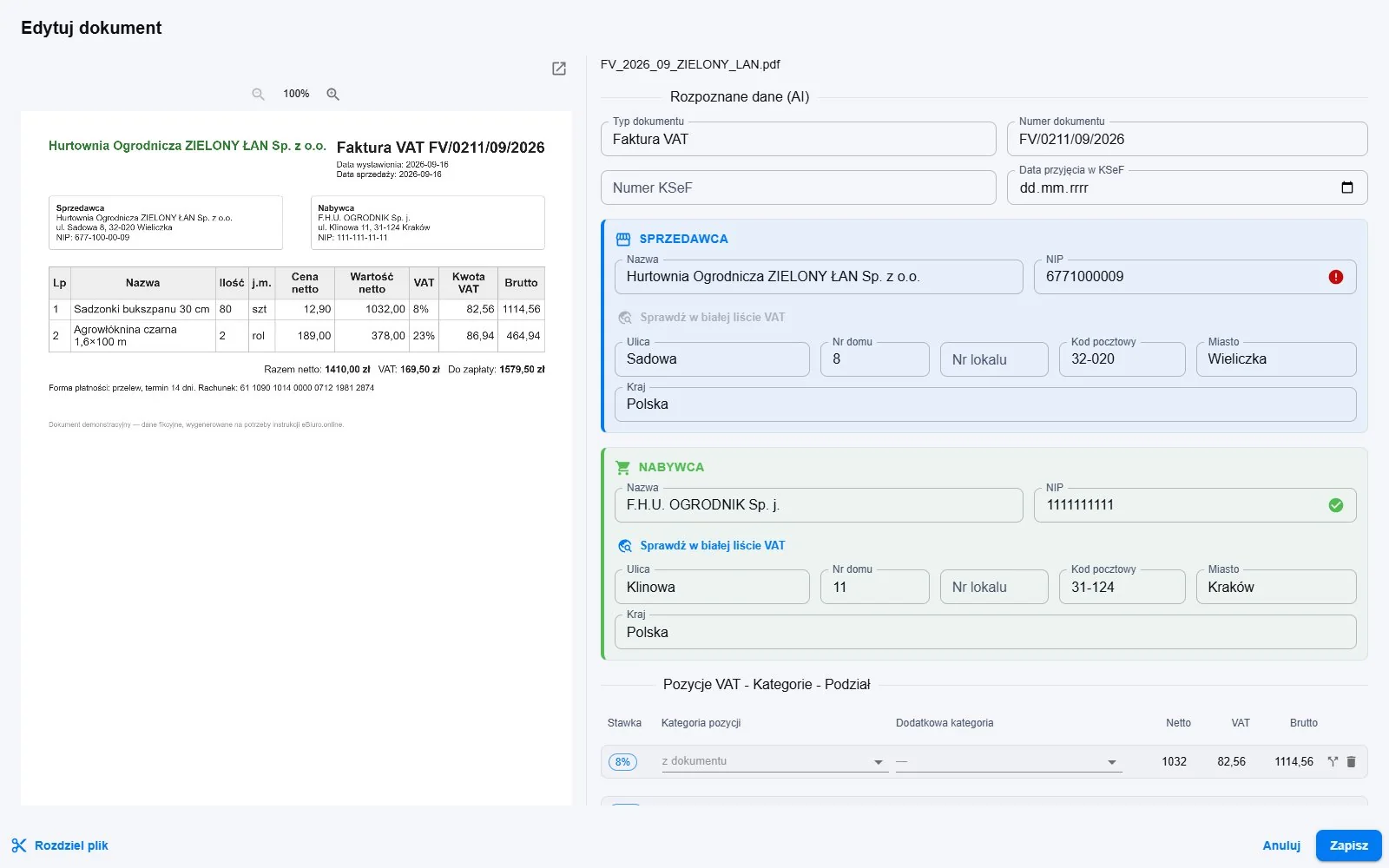
AI odczytuje kontrahenta, kwoty, stawki VAT i daty, a skan z wieloma fakturami sama dzieli na osobne dokumenty. Księgowy tylko sprawdza wynik.
Zintegrowany z Optimą
Gotowe dokumenty trafiają do Comarch ERP Optima jednym przyciskiem. Biuro zawsze widzi, co jest już w Optimie, a co jeszcze czeka.
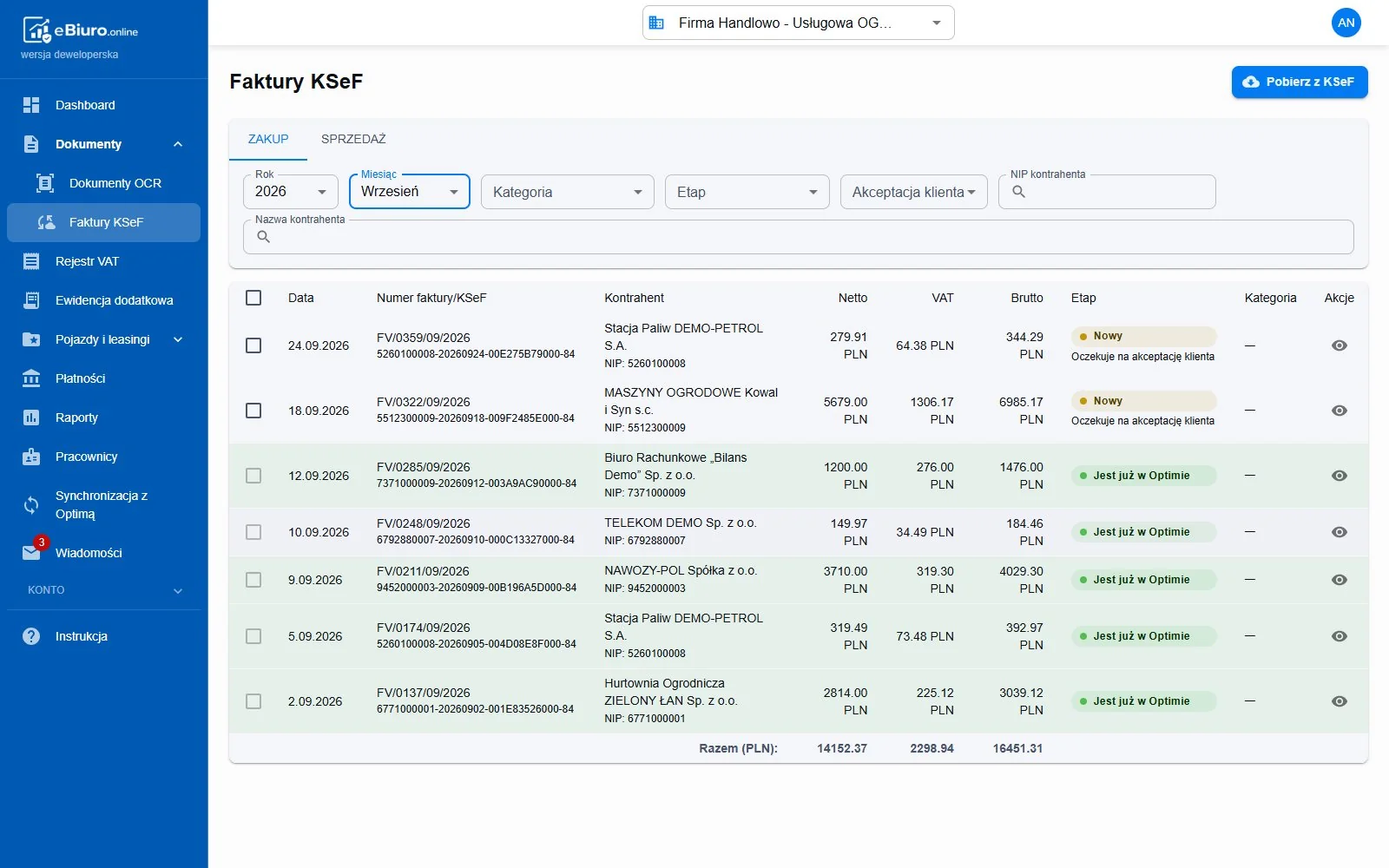
Faktury z KSeF
Faktury zakupu i sprzedaży z Krajowego Systemu e-Faktur w jednym miejscu — z podglądem faktury, kategorią i akceptacją klienta.
Opis i akceptacja dokumentów
Firma może opisywać wydatki (np. na projekt lub centrum kosztów) i zatwierdzać je przez wskazane osoby, zanim dokument trafi do księgowości.
Rozliczenia dla klienta
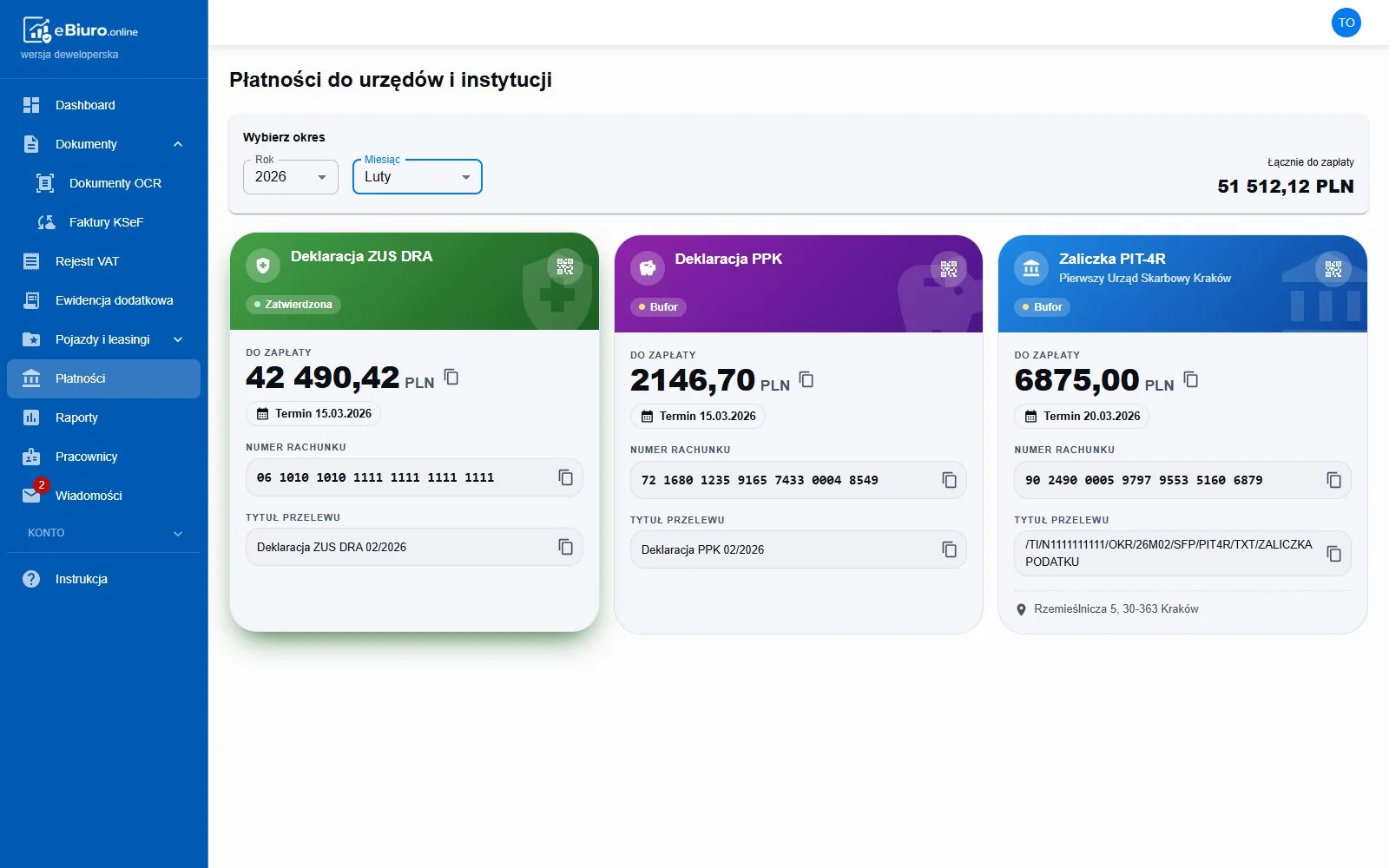
Podatki i składki do zapłaty z kwotą, terminem i kodem QR do przelewu, raporty finansowe oraz podsumowanie miesiąca z krótkim komentarzem.
Od zdjęcia faktury do Optimy w czterech krokach.
Największą część pracy wykonuje sztuczna inteligencja. Decyzję o tym, gdzie dokument trafi, zawsze podejmuje księgowy.
-
Klient wgrywa dokument
Zdjęcie z telefonu albo plik PDF. Dokument od razu trafia do biura i dostaje status „Nowy”.
-
AI odczytuje dane
Kontrahent, kwoty, stawki VAT i daty. Dane firm są sprawdzane w wykazie podatników VAT, a numery NIP — pod kątem poprawności.
-
Księgowy sprawdza
Poprawia ewentualne błędy i wskazuje, gdzie dokument ma trafić — albo każe zrobić to automatycznie na podstawie wcześniejszych faktur kontrahenta.
-
Jedno kliknięcie do Optimy
Wszystkie gotowe dokumenty przechodzą do Comarch ERP Optima razem. Ich status w portalu zmienia się na „Jest już w Optimie”.
Klient nie dzwoni po informacje — sam je znajduje.
Każda firma ma własny, prosty widok: swoje dokumenty, podatki do zapłaty, raporty i rozmowę z biurem. Bez dostępu do danych innych klientów.
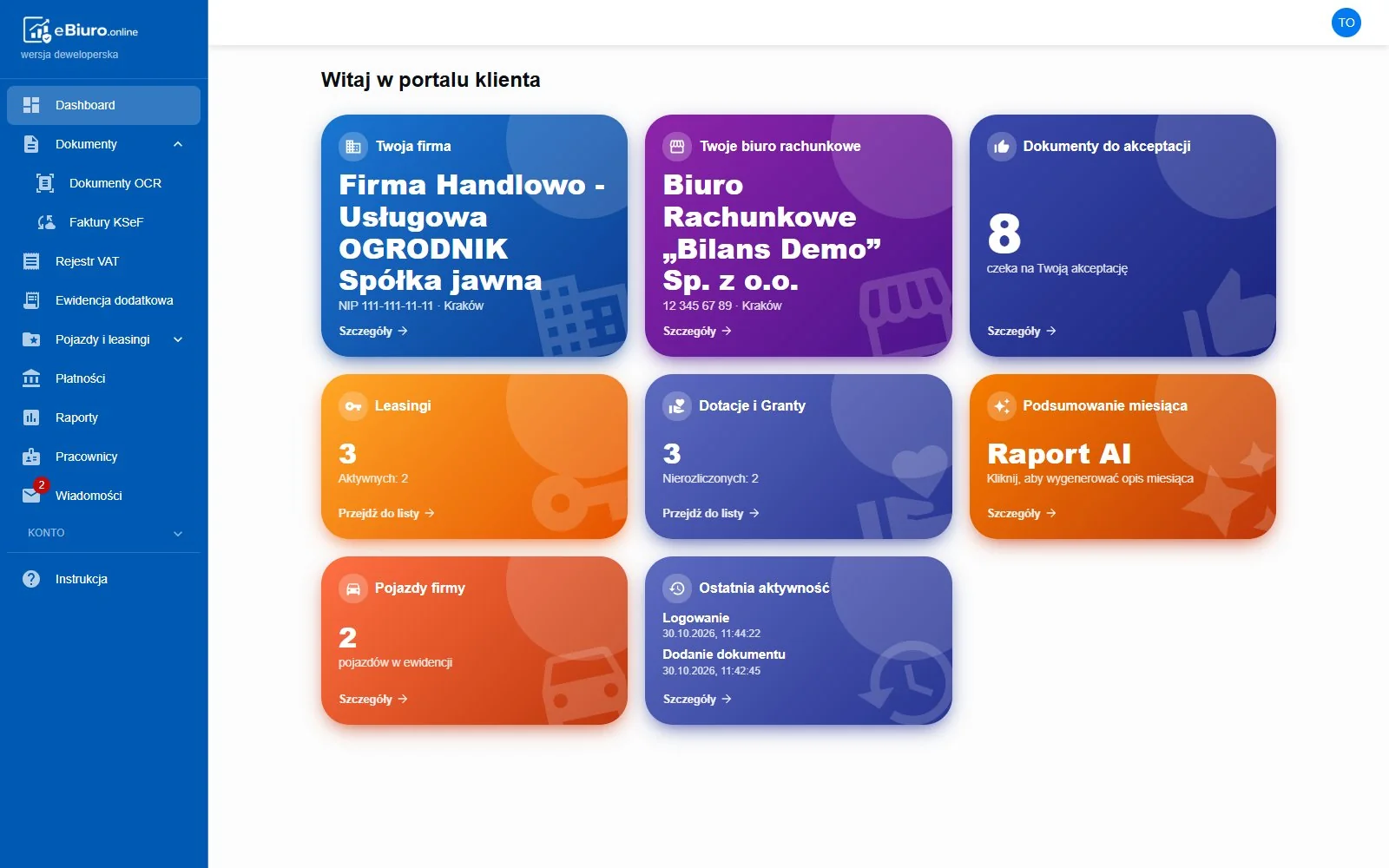
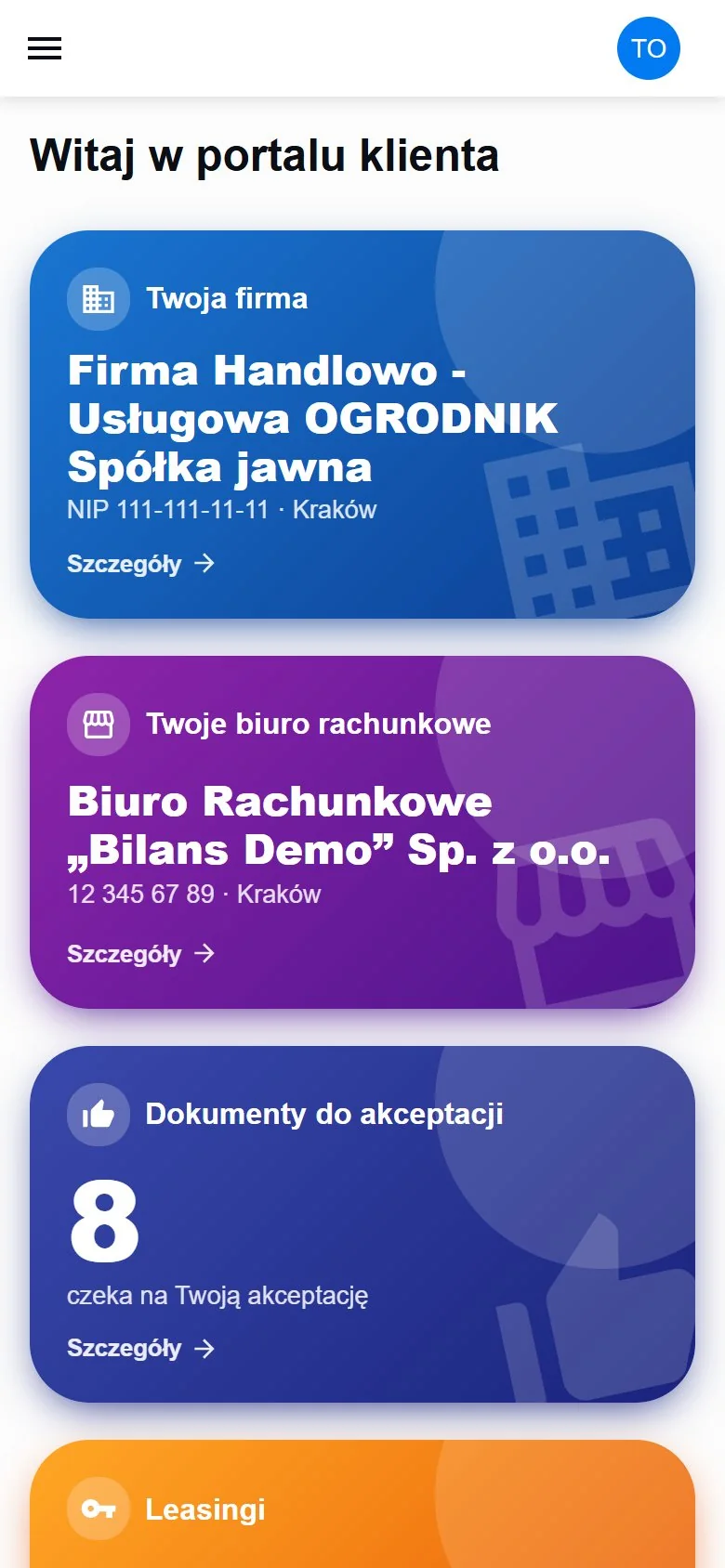
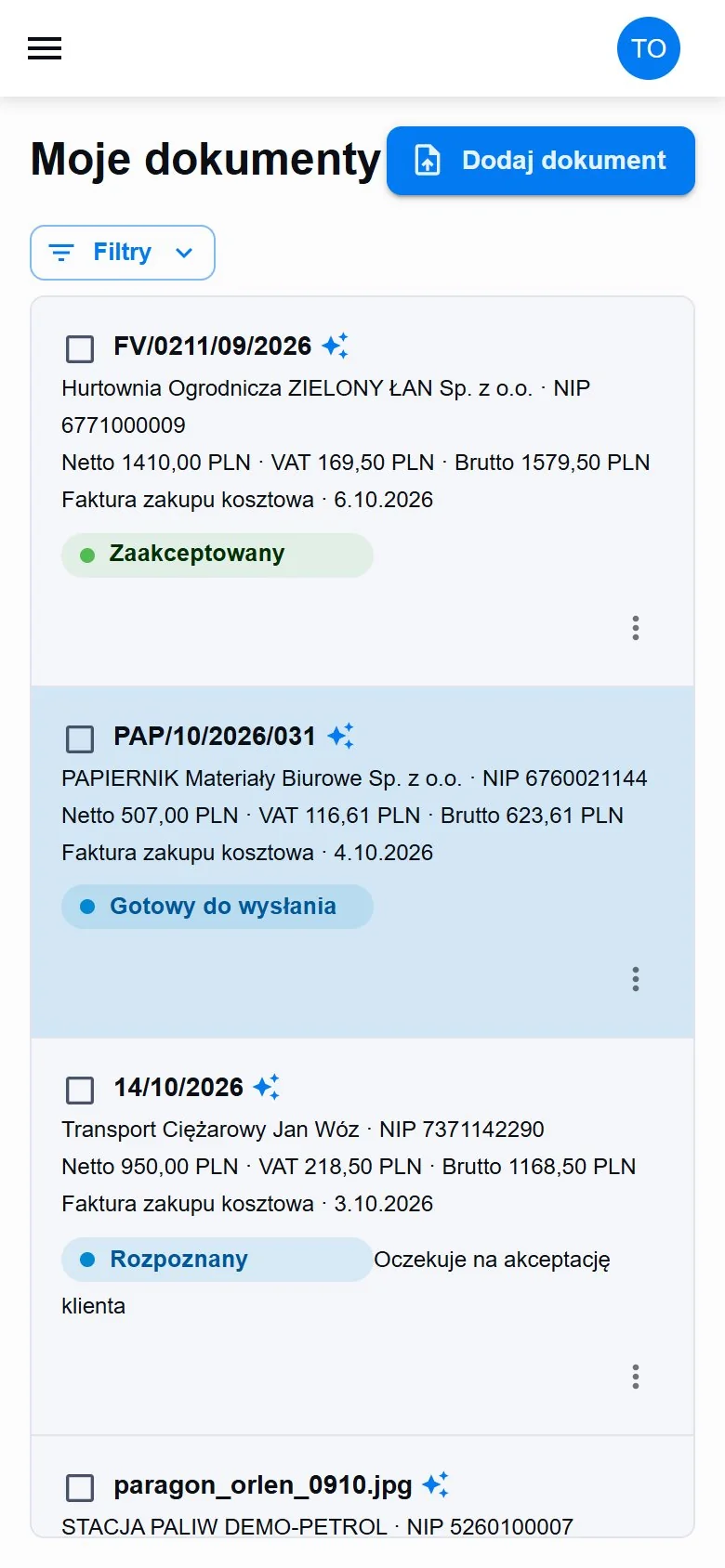
Moje dokumenty
Wgrywanie faktur i paragonów w kilka sekund, podgląd etapu każdego dokumentu i akceptacja zakupów, jeśli firma tego chce.
Podatki z kodem QR
Kwota, termin, numer rachunku i tytuł przelewu — wystarczy zeskanować kod w aplikacji banku. Przypomnienie o zbliżającym się terminie.
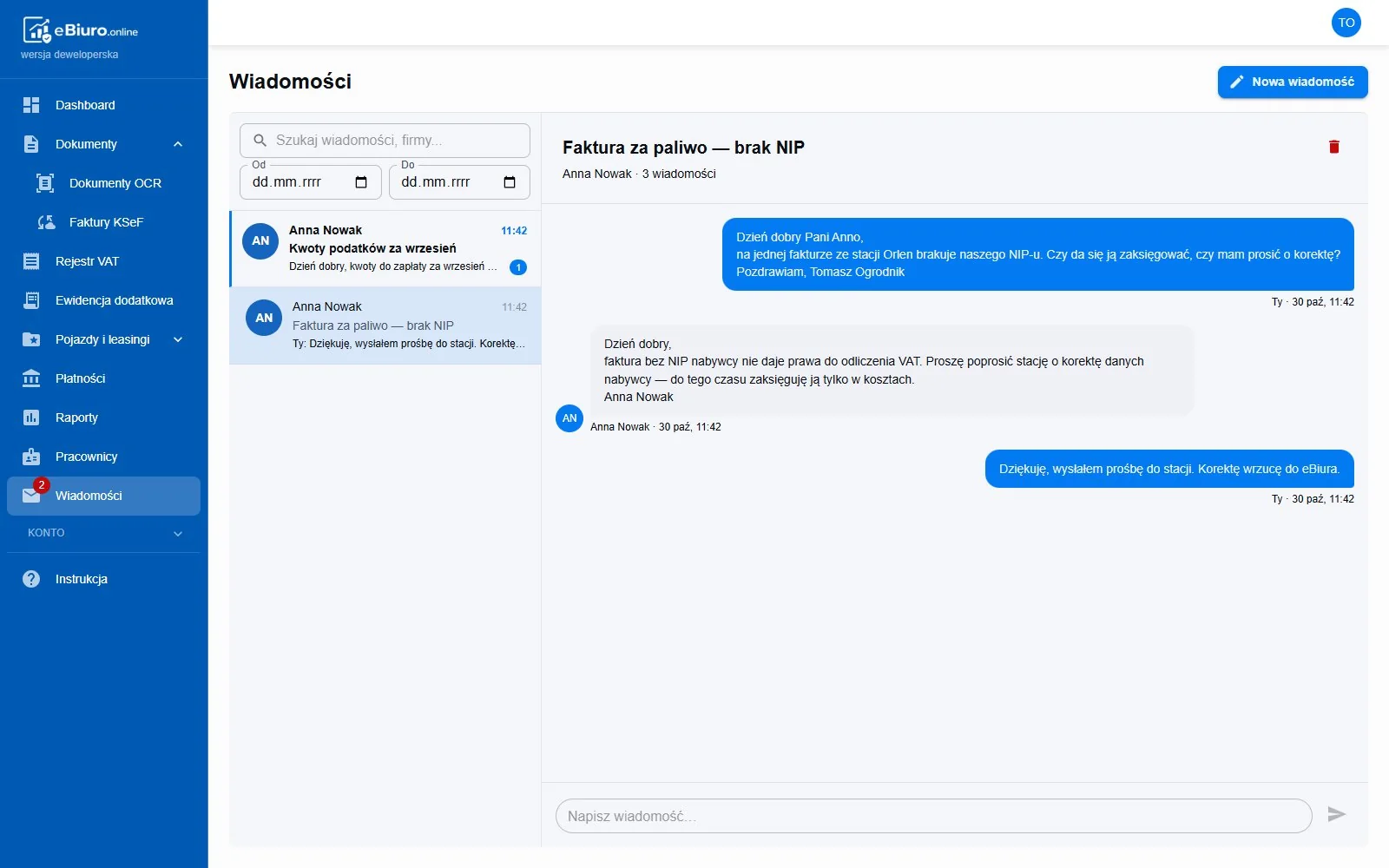
Wiadomości z biurem
Rozmowy uporządkowane w wątki, przypisane do firmy. Pytania o dokumenty nie giną już w skrzynce e-mail.
Aplikacja i powiadomienia
Instalacja jednym kliknięciem na telefonie lub komputerze. Powiadomienia o nowych wiadomościach i sprawach do akceptacji.
Cały miesiąc wszystkich klientów na jednym pulpicie.
Księgowy przełącza się między firmami jednym polem, a portal pokazuje, co jest zrobione i co jeszcze czeka.
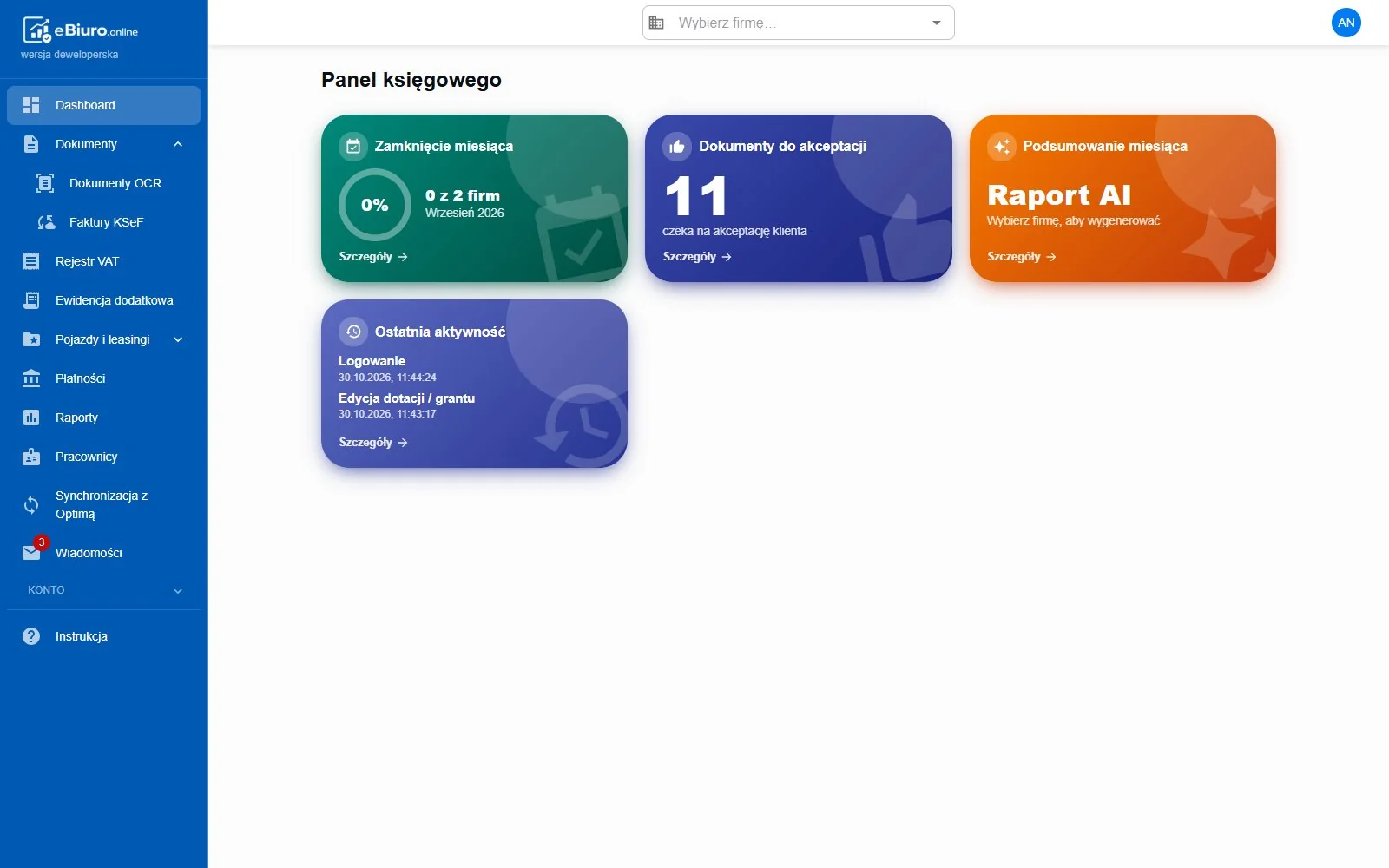
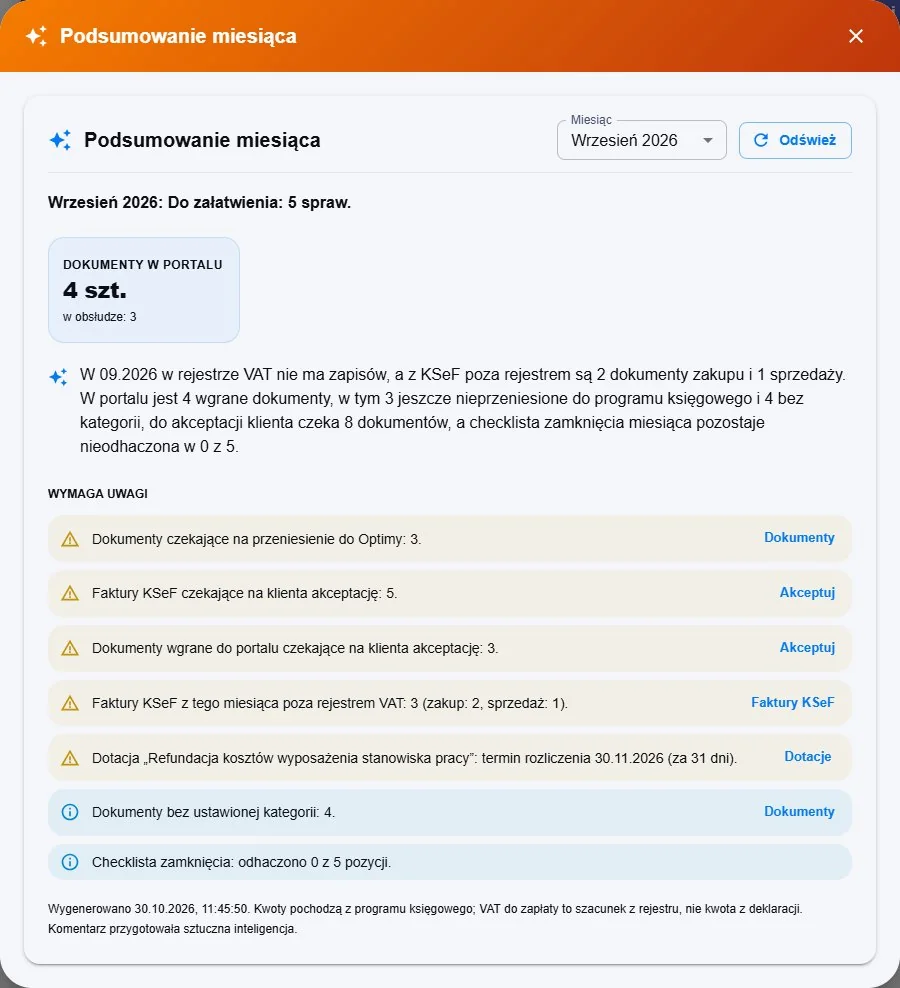
Checklista zamknięcia miesiąca
Lista zadań dla każdej firmy z paskiem postępu. Przy każdym punkcie widać, kto go odhaczył i kiedy. Gotowe szablony przyspieszają start.
Tablica informacyjna firmy
Wiedza biura o każdym kliencie: jak go księgować i na co uważać. Widzą ją księgowi, klient — nie.
Zgodność z Optimą
Gdy część dokumentów zaksięgowano bezpośrednio w Optimie, portal porównuje oba światy i aktualizuje statusy — po Twoim zatwierdzeniu.
Wiele firm, wielu księgowych
Każdy księgowy widzi tylko przypisane mu firmy. Administrator zarządza kontami, dostępami do poszczególnych modułów i checklistami.
Ewidencje i rejestry
Rejestr VAT, ewidencja dodatkowa, leasingi, dotacje i pojazdy firmy — z terminami rozliczeń i podpowiadaniem kategorii wydatku po numerze rejestracyjnym z faktury.
Raporty i kadry
Zestawienia dopasowane do rodzaju księgowości firmy (ryczałt, KPiR, pełna księgowość) oraz podgląd pracowników i historii wypłat.
Faktury, płatności i rozmowy w jednym miejscu.
Tak wygląda portal na danych demonstracyjnych.
Dane klientów biura chronione jak dokumenty w sejfie.
Dostęp zależy od roli, a każda ważna zmiana zostaje zapisana — nie tylko wykonana.
Role i uprawnienia
Klient, księgowy i administrator widzą dokładnie tyle, ile wynika z ich roli. Moduły włączasz każdemu kontu osobno.
Dane klientów oddzielone
Konto klienta widzi wyłącznie firmy, do których zostało przypisane — bez wglądu w dane pozostałych klientów biura.
Dziennik aktywności
Pełna historia: kto, kiedy i co zrobił na koncie i dokumentach. Z filtrami po użytkowniku, zdarzeniu i dacie.
Kod przy nowym urządzeniu
Logowanie z nowego komputera lub telefonu wymaga dodatkowego kodu z e-maila — samo hasło nie wystarczy.
Certyfikat KSeF u Ciebie
Certyfikat i klucz do KSeF zostają na urządzeniu użytkownika, nie w bazie biura. To Ty decydujesz, kto łączy się z KSeF.
Decyduje człowiek
AI przygotowuje propozycję, ale nic nie trafia do Optimy bez zatwierdzenia przez księgowego.
Na Twoim serwerze, pod Twoją kontrolą.
Instalujemy eBiuro.online w Twoim biurze i razem z Tobą ustawiamy wszystko, z czym biuro pracuje na co dzień.
-
01
Dane zostają w biurze
Portal działa na serwerze biura, więc dokumenty klientów nie wędrują do obcej chmury.
-
02
Opłata wdrożeniowa zamiast abonamentu
Płacisz za instalację i konfigurację, a nie za każdy miesiąc korzystania. Szczegóły ustalamy na prezentacji.
-
03
Dostęp dla klientów bez kłopotu
Klienci wchodzą na adres w domenie ebiuro.online przez bezpieczne, szyfrowane połączenie. Nie potrzebujesz stałego adresu IP ani otwierania portów — zajmujemy się tym przy wdrożeniu.
-
04
AI rozliczane bezpośrednio
Za odczyt dokumentów płacisz wprost dostawcy modelu AI — zwykle to kilka groszy za dokument. Pomagamy dobrać i ustawić model zgodnie z RODO.
Najczęstsze pytania.
Nie ma tu Twojego pytania? Napisz do nas — odpowiadamy e-mailem i chętnie pokażemy portal na prezentacji.
-
01
Czy eBiuro.online zastępuje program księgowy?
Nie. Portal przyjmuje i przygotowuje dokumenty, a księgowanie odbywa się w Comarch ERP Optima, z którą jest zintegrowany.
-
02
Czy sztuczna inteligencja sama księguje?
Nie. AI odczytuje dane i proponuje kategorię, a księgowy sprawdza wynik i zatwierdza. Ostateczną decyzję zawsze podejmuje człowiek.
-
03
Czy zdjęcie z telefonu wystarczy?
Tak. Wystarczy, że cały dokument jest w kadrze, ostry i dobrze oświetlony. Można też wgrać PDF, plik XML, arkusz Excel lub archiwum ZIP.
-
04
Czy klient widzi dane innych klientów?
Nie. Każde konto klienta jest przypisane do konkretnych firm i widzi wyłącznie ich dokumenty, raporty i wiadomości.
-
05
Czy trzeba płacić miesięczny abonament?
Za aplikację nie ma miesięcznego abonamentu — płacisz opłatę wdrożeniową. Cyklicznie rozliczany jest tylko adres portalu dla klientów i bezpieczne połączenie z serwerem biura. Szczegóły podajemy na prezentacji.
-
06
Ile trwa uruchomienie?
To zależy od liczby firm obsługiwanych przez biuro. Na prezentacji ustalamy realny harmonogram dla Twojego biura.
Pokażemy, jak to działa w Twoim biurze.
Krótka prezentacja online na danych zbliżonych do Waszych: od dokumentu klienta po przekazanie do Optimy. Napisz, ile firm obsługujecie.
Napisz do nas
[email protected]