
Nowa wersja · wysyłka do KSeF i korekty w handlu
Faktury z KSeF prosto do Optimy — i z Optimy do KSeF.
OptiKSeF pobiera faktury zakupu i sprzedaży z KSeF i przenosi je do Comarch ERP Optima: do rejestru VAT, do handlu (faktury zakupu i ich korekty) albo do ewidencji dodatkowej. Ikona w zasobniku wysyła faktury sprzedaży z Optimy do KSeF i odbiera UPO. Ty decydujesz, co i dokąd trafia — nic nie dzieje się bez Twojego kliknięcia.
KSeF i Optima w jednym, uporządkowanym obiegu.
Faktury z KSeF trafiają tam, gdzie ich miejsce w Optimie, a faktury sprzedaży z Optimy — do KSeF. Bez przepisywania, z pełną kontrolą księgowego nad każdym dokumentem.
Pobieranie i import z folderu
Faktury zakupu i sprzedaży za wybrany miesiąc, pobierane wprost z KSeF. Pliki ściągnięte wcześniej z portalu wczytasz przyciskiem „Importuj z folderu” — także z archiwów ZIP.
Trzy miejsca w Optimie
Fakturę zakupu kierujesz do rejestru VAT, do handlu jako dokument FZ albo do ewidencji dodatkowej. Faktury sprzedaży trafiają do rejestru VAT.
Wysyłka sprzedaży do KSeF
Ikona w zasobniku pilnuje zatwierdzonych faktur sprzedaży w Optimie, przygotowuje dla nich XML i — po Twoim potwierdzeniu — wysyła je do KSeF, odbiera UPO i zapisuje status w Optimie.
Biała lista MF
Jednym przyciskiem sprawdzasz status VAT kontrahentów na dzień wystawienia faktury i to, czy rachunek bankowy z faktury zakupu jest w wykazie MF.
Korekty bez przepisywania
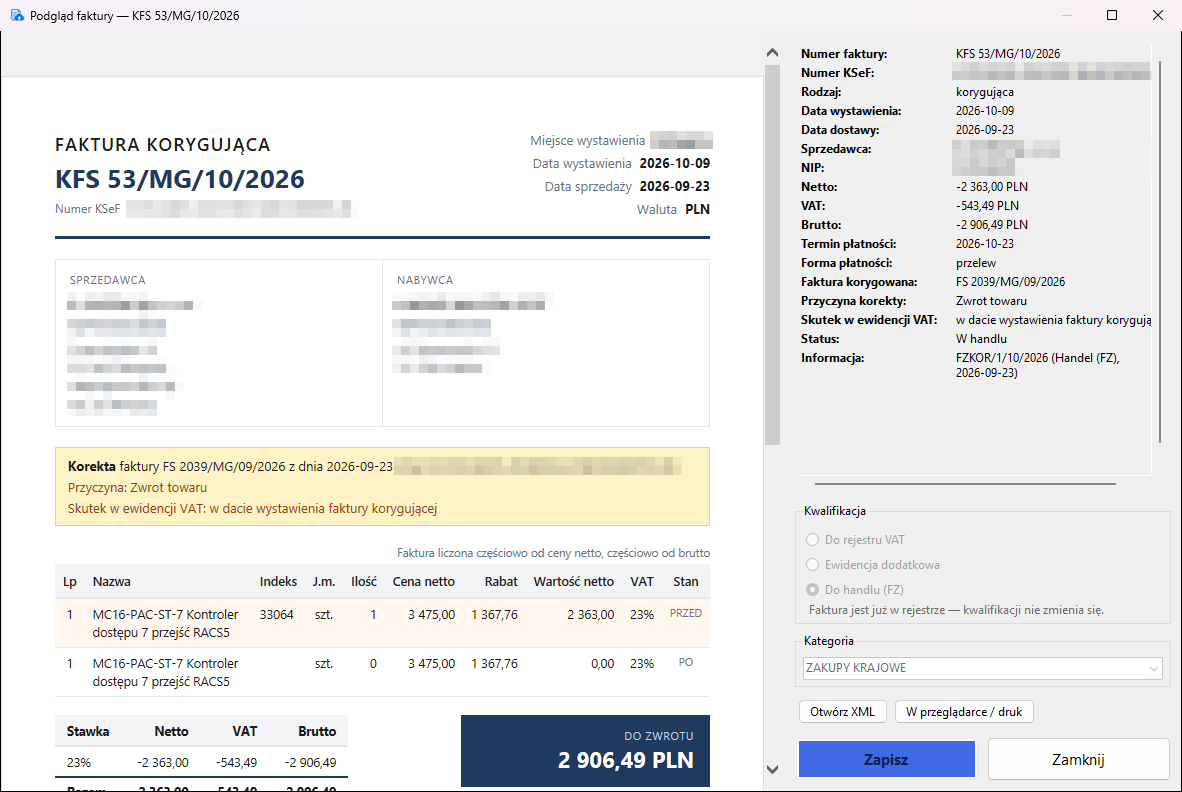
Korekta trafia do rejestru VAT jako dokument korygujący, a korekta faktury zakupu — do handlu jako korekta istniejącej FZ: ilości, ceny albo stawki VAT.
Wiele firm i stanowisk
Pobrane faktury, kwalifikacje i historia zapisują się w bazie firmy w Optimie. Każde stanowisko widzi to samo, a synchronizacja pilnuje zgodności statusów z Optimą.
Od KSeF do Optimy w pięciu krokach.
Ustawienia podajesz raz — program je zapamiętuje. Na co dzień: pobierz, zakwalifikuj, wyślij.
-
Ustawienia (raz)
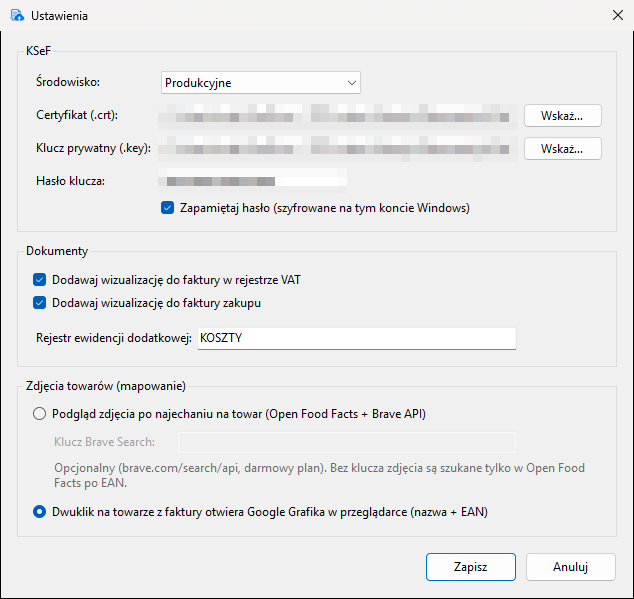
Wskaż certyfikat KSeF i klucz prywatny, wybierz środowisko, rejestr ewidencji dodatkowej i to, czy do dokumentów dołączać wizualizację faktury.
-
Logowanie i firma
Zaloguj się operatorem Optimy i wybierz bazę firmy z listy. Program rozpozna firmę po NIP-ie z pieczątki.
-
Pobierz lub zaimportuj
Wybierz miesiąc i pobierz faktury z KSeF albo wczytaj pliki XML i ZIP z folderu. Zakup od sprzedaży program odróżni sam.
-
Zakwalifikuj
Ustaw kwalifikację i kategorię ręcznie, zbiorczo albo automatycznie — na podstawie dokumentów kontrahenta w Optimie z ostatnich 12 miesięcy.
-
Wyślij do Optimy
Jeden przycisk rozsyła faktury do rejestru VAT, handlu i ewidencji dodatkowej. Przeniesione robią się zielone, z numerem dokumentu w Optimie.
Faktura zakupu od razu w handlu — z pozycjami.
Faktura zakwalifikowana „Do handlu” staje się w Optimie fakturą zakupu w buforze, z towarami z Twojej kartoteki, cenami i stawkami z faktury. Księgowy sprawdza ją i zatwierdza w Optimie.
-
01
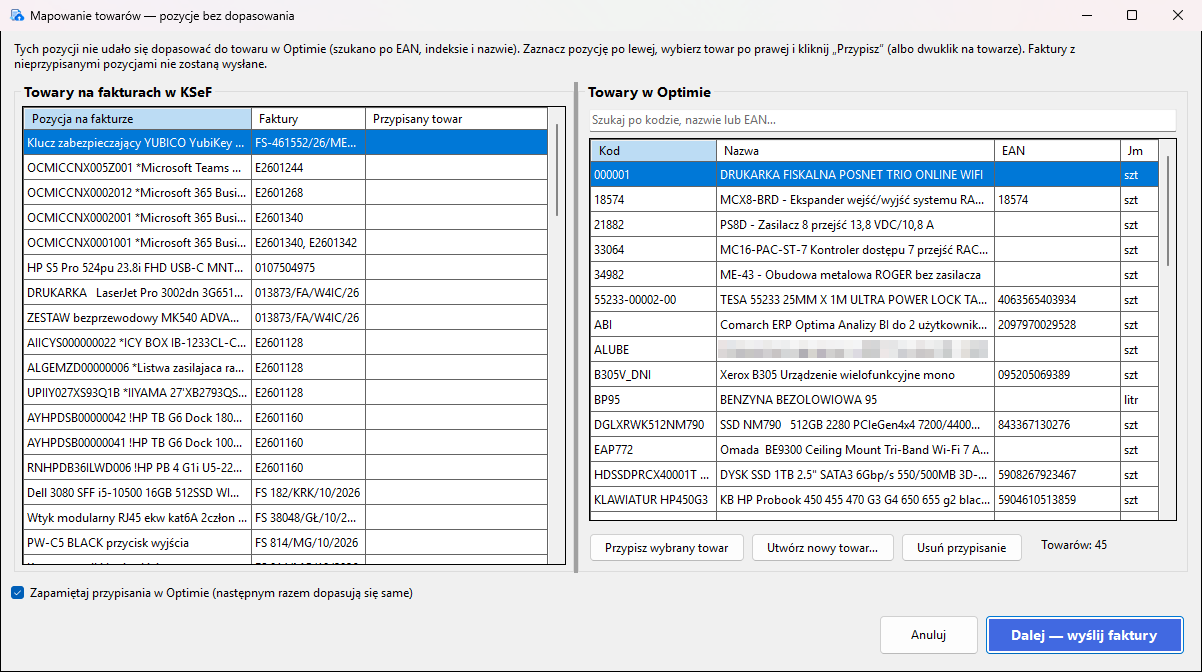
Automatyczne dopasowanie towarów
Program dopasowuje pozycje sam: po kodzie EAN, po indeksie dostawcy, a na końcu po nazwie — także wśród przypisań zapamiętanych wcześniej w Optimie.
-
02
Ręczne mapowanie i nowe towary
Pozostałe pozycje trafiają do okna mapowania z przeszukiwalną kartoteką. Przypisanie można zapamiętać — przy następnej fakturze dopasuje się samo. „Paruj towary” pozwala przygotować dopasowania jeszcze przed wysyłką.
-
03
Zdjęcia towarów przy mapowaniu
Opcjonalnie podgląd zdjęcia produktu po najechaniu na towar (Open Food Facts po kodzie EAN) albo wyszukiwarka grafiki po dwukliku — łatwiej rozpoznać, co jest na fakturze.
-
04
Dokument zgodny z fakturą
Cena po rabacie, gdy faktura podaje rabat osobno, kwota VAT wyrównana do faktury, gdy Optima liczy inaczej o grosze. Na dokument przechodzą też termin i forma płatności, rachunek bankowy, waluta i kurs, numer KSeF i wizualizacja.
-
05
Korekty faktur zakupu
Korekta zakwalifikowana „Do handlu” powstaje jako korekta istniejącej FZ w buforze — ilości, ceny albo stawki VAT; rodzaj program rozpoznaje sam. Przenosi przyczynę korekty, płatność i numer KSeF.
-
06
Co zostaje do ręcznej obsługi
Faktury w procedurze marży i zaliczkowe, korekty zbiorcze, korekty danych kontrahenta i korekty łączące różne zmiany. Gdy stan „przed korektą” nie zgadza się z dokumentem w Optimie, program nie zgaduje — podaje powód.
Faktury sprzedaży z Optimy do KSeF — z ikony obok zegara.
Mały program OptiKSeF działa w zasobniku systemowym. Co minutę sprawdza w Optimie zatwierdzone faktury sprzedaży, których nie wysłano jeszcze do KSeF, i od razu przygotowuje dla nich pliki XML. Sam z siebie niczego nie wysyła — robi to dopiero po Twoim potwierdzeniu.
-
01
Przypomnienie o nowych fakturach
Liczbę faktur do wysłania widać nad ikoną, a gdy przybędą nowe — w dymku z ich numerami. Obejmuje także faktury zakupu z samofakturowaniem.
-
02
Bezpieczna wysyłka
Przed wysyłką program pokazuje liczbę faktur i środowisko — produkcyjne jest wyraźnie oznaczone. Na czas wysyłki faktura jest w Optimie zablokowana, więc nie pójdzie dwa razy.
-
03
UPO i status w Optimie
Po przyjęciu faktura dostaje w Optimie status „wysłana”, a po odebraniu poświadczenia — „UPO odebrane”. Na końcu widzisz podsumowanie: co KSeF przyjął, a co odrzucił i dlaczego.
-
04
Nie zajmuje licencji Optimy
Na czas sprawdzenia loguje się do Optimy tylko na chwilę. Może startować razem z Windows i działa w jednym egzemplarzu na użytkownika.
 OptiKSeF — wysyłka do KSeF
FS/41/2026, FS/42/2026, FS/43/2026
Wszystko, czego potrzebuje księgowy, pod ręką.
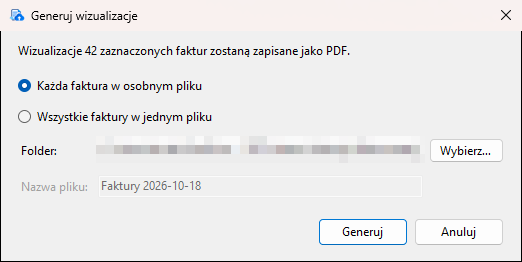
Podgląd faktury z danymi i kwalifikacją, proste ustawienia i zbiorcze wizualizacje w PDF.
Pilnuje szczegółów, na których łatwo się pomylić.
Od duplikatów i statusu VAT kontrahenta po kurs waluty i korekty — to, co przy ręcznym przepisywaniu umyka najczęściej.
-
01
Bez podwójnego księgowania
Przed zapisem program sprawdza po numerze KSeF, czy faktura nie jest już w rejestrze VAT, w handlu albo w ewidencji dodatkowej — także wprowadzona ręcznie lub z innego stanowiska. Jeśli jest, pomija ją.
-
02
Synchronizacja z Optimą
Przy każdym wczytaniu listy statusy są porównywane z Optimą: faktura usunięta z Optimy wraca do „Nowa”, a wprowadzona ręcznie z numerem KSeF dostaje status przeniesionej.
-
03
Kwalifikacja z historii kontrahenta
„Kwalifikuj automatycznie” ustawia kwalifikację i kategorię faktur zakupu na podstawie dokumentów tego kontrahenta w Optimie z ostatnich 12 miesięcy.
-
04
Biała lista i rachunki
Status VAT kontrahenta na dzień wystawienia faktury i zgodność rachunku bankowego z wykazem MF — także rachunków wirtualnych. Wynik zostaje zapisany przy fakturze.
-
05
Waluty, zaliczki i korekty
Faktury walutowe z kursem z faktury, czytelny podgląd faktur zaliczkowych i korekt — z przyczyną, okresem opustu i danymi sprzed korekty.
-
06
Wizualizacje i kod QR
Podgląd w układzie A4 z kodem QR weryfikacji w KSeF, dołączany do dokumentu w bibliotece Optimy, oraz zbiorcze wizualizacje w PDF.
-
07
Wygodna praca z listą
Wyszukiwanie po numerze, kontrahencie i NIP-ie, filtry dat, kwalifikacji i statusu, zaznaczanie zakresu z Shiftem, zapamiętywane kolumny i dziennik pracy pod Ctrl+L.
-
08
Wygodne uwierzytelnianie
Logowanie certyfikatem KSeF, a potem odświeżanie dostępu — o hasło do klucza program pyta zwykle najwyżej raz w tygodniu. Hasła zapisuje zaszyfrowane (DPAPI).
Działa lokalnie, obok Twojej Optimy.
Program pracuje na stanowisku z Comarch ERP Optima, a dane zapisuje w bazie firmy w Optimie — na dysku komputera nic nie zostaje.
Co jest potrzebne
- Comarch ERP Optima
- Wersja 64-bitowa (od 2026.5), operator i firma z uzupełnionym NIP-em w pieczątce
- System
- Windows 10 lub 11
- Certyfikat KSeF
- Pliki .crt/.pem oraz .key (z hasłem) z uprawnieniem do faktur firmy
- Rejestry
- Rejestr VAT zakupu i sprzedaży; dla ewidencji dodatkowej — jej rejestr w Optimie
- Moduł Handel
- Do wprowadzania faktur zakupu i ich korekt jako dokumentów FZ
- Przeglądarka
- Chrome albo Edge — do zapisu wizualizacji w PDF
Jak to działa pod maską
- API KSeF
- Pobieranie faktur zakupu i sprzedaży oraz wysyłka faktur sprzedaży z odbiorem UPO
- Parser FA(3)
- Pozycje, stawki, rabaty, korekty, zaliczki, waluty i podmioty trzecie
- Integracja z Optimą
- Zapis przez sesję operatora — dokumenty powstają jak przy ręcznym wprowadzeniu, faktury do handlu w buforze
- Wspólny stan
- Faktury, kwalifikacje i historia w bazie firmy — każde stanowisko widzi to samo, a kopia bazy obejmuje też je
- Biała lista
- Wykaz podatników VAT Ministerstwa Finansów (wl-api.mf.gov.pl)
- Bezpieczeństwo
- Hasła szyfrowane DPAPI i powiązane z kontem Windows
Przetestuj OptiKSeF za darmo.
Podaj adres e-mail, a wyślemy link do pobrania wersji testowej wraz z krótką instrukcją uruchomienia. Wersja testowa działa przez ograniczony czas — program pokazuje, ile dni zostało. Bez karty i bez zobowiązań.
- Pełna funkcjonalność w okresie próbnym — razem z wysyłką do KSeF
- Wsparcie przy konfiguracji certyfikatu i rejestrów
- Dane zostają w bazie Twojej firmy w Optimie
Wolisz porozmawiać?
Udostępnimy wersję testową i pomożemy skonfigurować certyfikat KSeF, rejestry i wysyłkę faktur sprzedaży do KSeF w Twojej Optimie.